Sur cette page
Le plugin Genius Checkout WooCommerce permet d’afficher Lynk comme moyen de paiement portefeuille distinct pour les marchands Lynk approuvés. Les acheteurs suivent le parcours d’approbation Lynk, tandis que Genius Checkout enregistre le statut et retourne le résultat sur la commande WooCommerce.
Ce guide reflète l’intégration validée le 4 septembre 2026.
Traiter Lynk comme un portefeuille
Lynk ne doit pas apparaître comme une marque de carte. Il dispose d’une configuration fournisseur, d’une action acheteur, d’un cycle de vie de statut et d’exigences marchandes distincts.
| Détail | Spécificités Lynk |
|---|---|
| Type de paiement | Portefeuille mobile |
| Exigence marchand | Accès entreprise Lynk approuvé et identifiants d’intégration |
| Action de l’acheteur | Suivre le parcours d’approbation Lynk |
| Résultat WooCommerce | Retour à la commande via Genius Checkout |
Configurer Lynk dans Genius Checkout
- Sélectionnez le marchand Genius Checkout propriétaire de la boutique.
- Ouvrez Passerelles et choisissez Lynk.
- Sélectionnez le mode test ou direct.
- Saisissez les identifiants marchand adaptés à cet environnement.
- Enregistrez et réalisez un test de paiement contrôlé par lien.
- Confirmez la gestion réussie, de l’annulation, des expirations et des statuts en attente.
Ne testez pas à partir d’une commande client. Utilisez un marchand test approuvé et un compte acheteur test.
Ajouter Lynk à WooCommerce
- Installez ou mettez à jour Genius Checkout for WooCommerce.
- Ouvrez WooCommerce → Réglages → Paiements → Genius Checkout.
- Renseignez les identifiants API du marchand disposant de la configuration Lynk.
- Autorisez le nom de domaine de la boutique.
- Utilisez le sélecteur Méthodes de paiement acceptées pour ajouter Lynk.
- Sauvegardez ; un seul sélecteur doit s’afficher et le moyen sélectionné apparaître sous forme d’étiquette.
Ce sélecteur modifie l’affichage WooCommerce. Lynk requiert tout de même une configuration fournisseur active dans Genius Checkout.
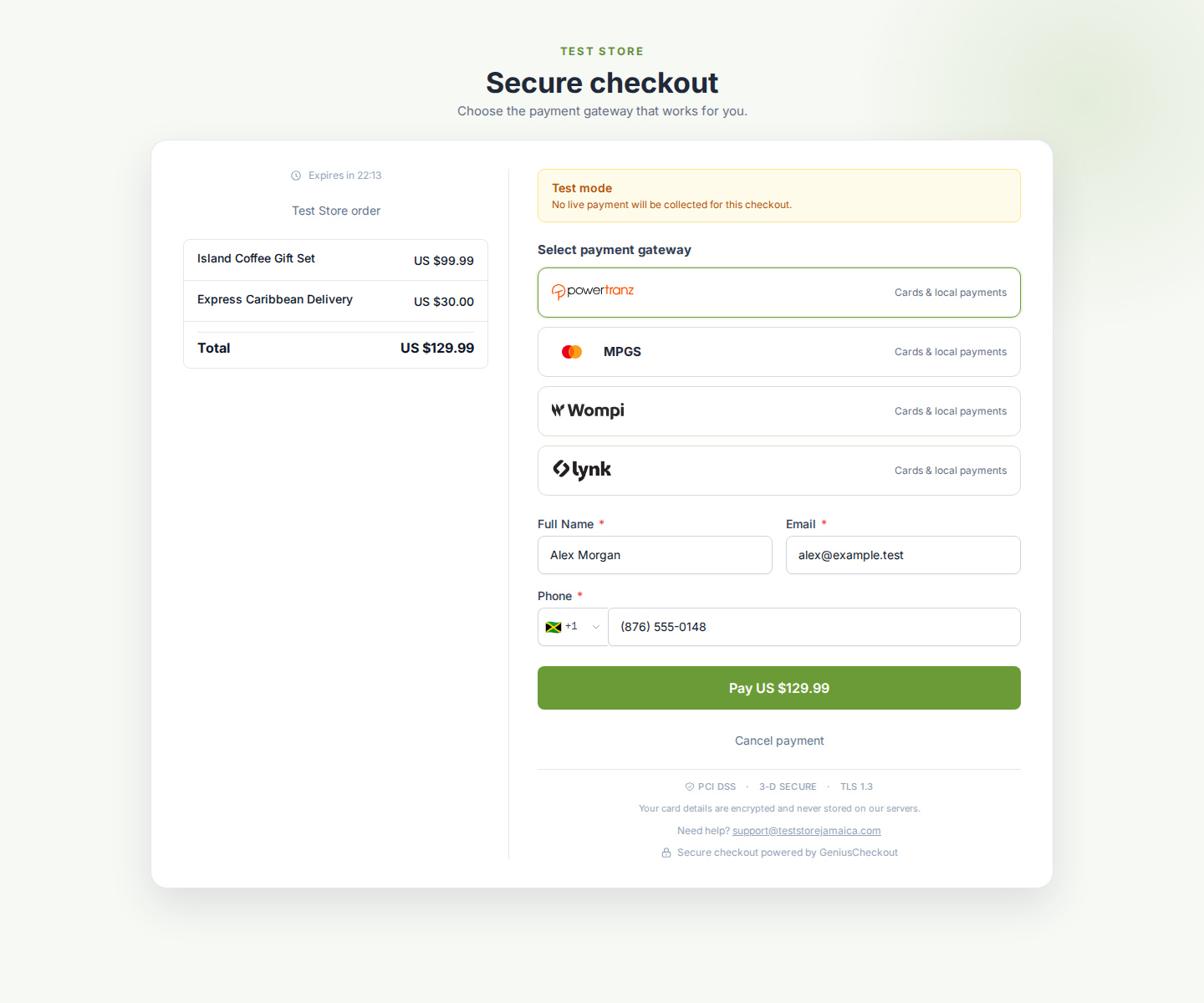 Lynk apparaît comme une solution portefeuille distincte, non comme une marque de carte. Les autres passerelles ne s’affichent que si le marchand les a configurées.
Le plugin Genius Checkout actuel est compatible avec WordPress 6.0 ou plus récent, WooCommerce 8.0 ou plus récent, PHP 8.0 ou plus récent, WooCommerce High-Performance Order Storage, ainsi qu’avec les paiements classiques et Blocks. Consultez les exigences WordPress.org actuelles avant de modifier une boutique en production.
Tester le parcours acheteur
Utilisez un produit test peu coûteux et vérifiez :
- Lynk apparaît une seule fois avec la marque officielle Lynk.
- Le montant, la devise, les informations acheteur et la référence de commande restent corrects.
- L’acheteur peut annuler et revenir à la boutique.
- Un paiement en attente ne marque pas la commande comme payée.
- Un paiement confirmé met à jour la commande WooCommerce une seule fois.
- Les rappels fournisseur répétés ne dupliquent pas la mise à jour de commande.
- Une tentative de paiement réessaie crée une nouvelle transaction Genius Checkout.
Les écrans commande et abonnement doivent afficher un identifiant portefeuille sécurisé lorsque Lynk le retourne. Ils ne doivent pas indiquer que l’acheteur a utilisé une carte.
Proposer Lynk à côté des paiements par carte
Un marchand peut configurer Lynk en parallèle de Powertranz ou MPGS. WooCommerce affiche les indices de moyens de paiement sélectionnés par le propriétaire, et Genius Checkout présente les solutions disponibles pour la commande.
Les fonctionnalités liées à la carte, telles que jetons réutilisables, « Autoriser seulement », capture ou affichage de la marque ne s’appliquent pas au parcours Lynk. Utilisez les règles de capacité renvoyées pour Lynk.
Liens de paiement et QR codes
Les marchands peuvent présenter Lynk via un lien de paiement Genius Checkout compatible. Le lien peut être partagé par message ou accessible via un QR code. Ainsi, un marchand peut encaisser à distance sans panier WooCommerce.
Le lien de paiement et la commande WooCommerce restent des enregistrements source distincts. Utilisez la référence source et l’ID de transaction Genius Checkout pour votre rapprochement.
Problèmes courants
Lynk n’apparaît pas. Vérifiez que la passerelle est bien active pour le marchand et que Lynk figure dans le sélecteur de méthodes WooCommerce acceptées.
Le paiement reste en attente. Contrôlez le statut retourné par le fournisseur et la livraison du rappel avant de considérer la commande comme payée.
La boutique indique que la passerelle n’est pas configurée. Vérifiez que la clé API WooCommerce appartient bien au marchand ayant configuré Lynk.
La page de paiement n’affiche qu’un libellé carte. Modifiez le texte affiché en « Méthodes de paiement acceptées » et utilisez des détails de commande adaptés au type de paiement.
Utiliser Lynk au-delà de WooCommerce
Un marchand Lynk approuvé peut utiliser la même configuration Genius Checkout avec HighLevel, Ecwid, GiveWP et liens ou QR codes de paiement hébergés. Testez chaque flux car l’approbation portefeuille, les statuts en attente et les retours varient selon la plateforme source.
Sources et prochaines étapes
- Présentation des paiements Lynk
- Aperçu de l’intégration WooCommerce
- Présentation NCB eCommerce et Lynk
- Liens de paiement et QR codes
- Documentation Genius Checkout WooCommerce
- Genius Checkout for WooCommerce sur WordPress.org
Créer un compte Genius Checkout ou réserver une revue de configuration Lynk.