Sur cette page
- Identifier le mode de la passerelle
- Configurer MPGS dans Genius Checkout
- Connecter WooCommerce
- Comprendre la navigation Hosted Checkout
- Exécuter la matrice de test
- Paiements récurrents
- Remboursements et états de paiement
- Erreurs MPGS fréquentes
- Utiliser MPGS au-delà de WooCommerce
- Sources et prochaines étapes
Le plugin Genius Checkout pour WooCommerce permet de relier un compte Mastercard Payment Gateway Services pris en charge à une boutique WordPress. Les commerçants peuvent utiliser MPGS Direct ou Hosted Checkout lorsque le mode choisi, les identifiants et la devise correspondent au compte délivré par leur banque ou prestataire de paiement.
Ce guide présente l’intégration vérifiée le 4 septembre 2026.
| Exigence | Valeur |
|---|---|
| Boutique | Installation WordPress et WooCommerce prise en charge |
| Passerelle | MPGS Direct ou MPGS Hosted Checkout |
| Identifiants | Merchant ID, URL de la passerelle, et authentification spécifique au mode |
| Support abonnement | Nécessite la tokenisation et l’autorisation de paiements récurrents |
| Règlement | Dépend de la banque acquéreuse ou de la convention d’acquisition |
Identifier le mode de la passerelle
MPGS Direct et Hosted Checkout disposent de flux de navigateurs et d’identifiants différents. Utilisez l’URL de la passerelle et le Merchant ID fournis pour le compte. Créez ou obtenez les identifiants API conformément aux consignes du portail commerçant de la banque.
Un commerçant Sagicor peut disposer d’un accès MPGS, mais le nom de la banque ne détermine pas à lui seul chaque champ de configuration. Utilisez « votre banque, par exemple Sagicor » dans les instructions et vérifiez bien le kit d’onboarding fourni.
Configurer MPGS dans Genius Checkout
- Accédez au compte commerçant Genius Checkout associé à la boutique.
- Sélectionnez MPGS Direct ou MPGS Hosted Checkout.
- Choisissez le mode test.
- Saisissez le Merchant ID, l’authentification et l’URL de la passerelle correspondant bien au même environnement.
- Sélectionnez une devise activée pour le compte MPGS.
- Pour Hosted Checkout, ajoutez le logo du commerçant via la médiathèque. Utilisez une image carrée de 1000 par 1000 pixels.
- Enregistrez et résolvez chaque réponse de validation.
Connecter WooCommerce
- Installez le plugin Genius Checkout for WooCommerce dans sa version la plus récente.
- Accédez aux paramètres de méthode de paiement Genius Checkout.
- Saisissez les identifiants API du commerçant configuré.
- Autorisez le domaine de la boutique.
- Vérifiez le nom du commerçant et le mode test dans l’état de la connexion.
- Choisissez les moyens de paiement affichés aux clients pris en charge.
La liste blanche des domaines protège la connexion API. Elle n’exige pas de vérification DNS pour ce scénario de redirection par le plugin.
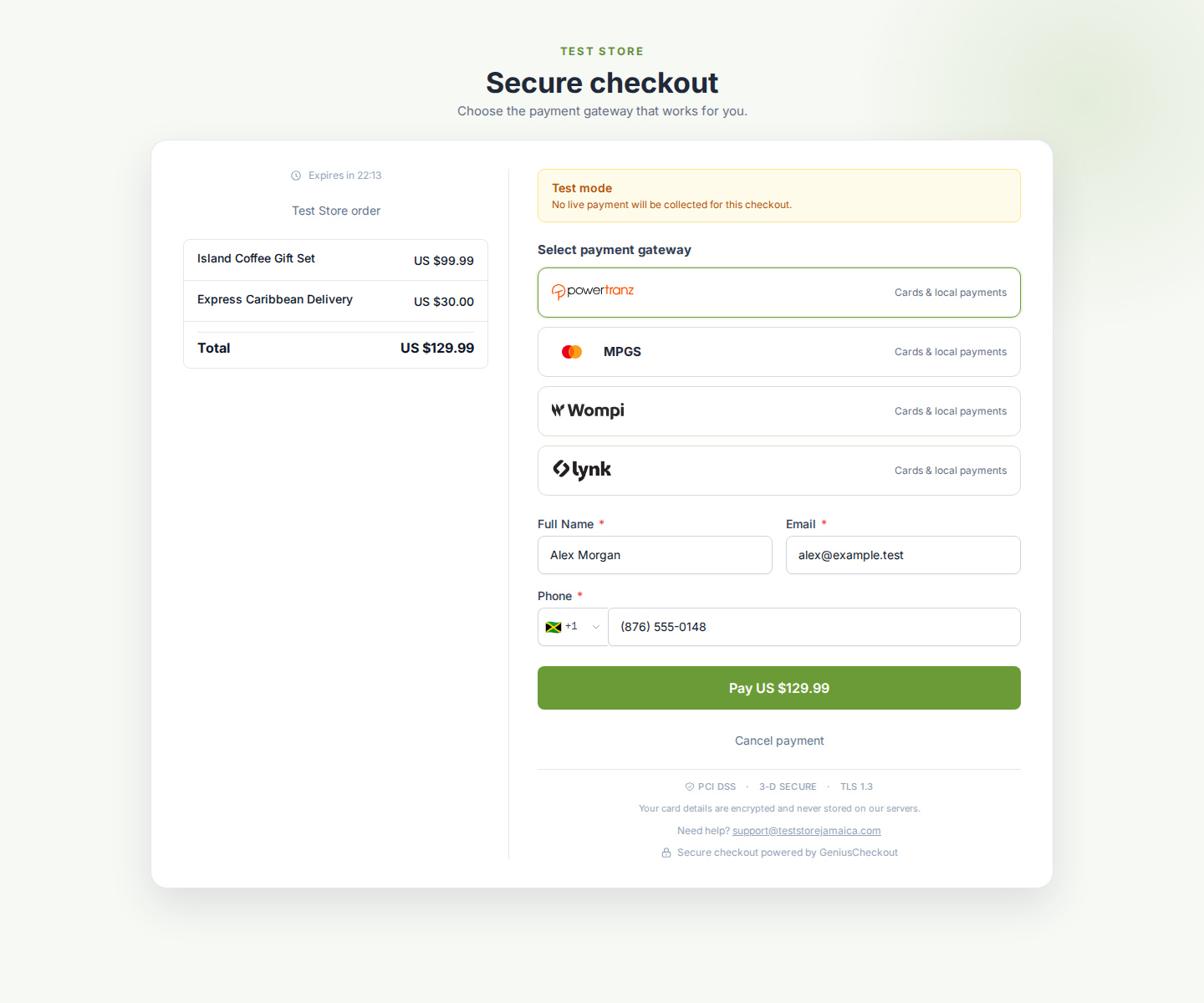 Un commerçant avec plusieurs passerelles actives peut présenter MPGS comme option distincte pour ses clients. Les options réelles dépendent de la configuration active et de la devise de commande du commerçant.
Le plugin actuel est compatible avec WordPress 6.0 et plus, WooCommerce 8.0 et plus, PHP 8.0 et plus, WooCommerce High-Performance Order Storage, ainsi qu’avec les paiements classiques et via Blocks. Consultez les exigences WordPress.org à jour avant de modifier un site de production.
Comprendre la navigation Hosted Checkout
MPGS Hosted Checkout fonctionne sur une page du prestataire. Cette page peut bloquer l’affichage dans un iframe. WooCommerce déclenche déjà une redirection de niveau supérieur : l’écran intermédiaire HighLevel n’est donc pas nécessaire.
L’acheteur doit pouvoir annuler, utiliser le bouton Retour du navigateur et revenir à la boutique sans être systématiquement renvoyé vers MPGS. Une annulation doit permettre de laisser la commande WooCommerce ouverte pour une nouvelle tentative.
Exécuter la matrice de test
Testez chaque mode et environnement configuré séparément :
- Paiement unique réussi.
- Paiement refusé avec un message d’erreur utile.
- Annulation par l’acheteur.
- Retour navigateur depuis MPGS Hosted Checkout.
- Livraison en double du callback.
- Paiement par carte enregistrée, si activé.
- Renouvellement d’abonnement et réessai en cas d’échec, si activé.
- Remboursement ou annulation via une commande WooCommerce.
Enregistrez l’ID de commande, la transaction Genius Checkout, le numéro de reçu, la référence MPGS, l’horodatage UTC, le mode et le résultat. Ne jamais conserver de données carte non sécurisées.
Paiements récurrents
Un paiement ponctuel MPGS peut être accepté même si le compte commerçant ne prend pas la tokenisation en charge. L’extension WooCommerce Subscriptions nécessite un jeton de paiement réutilisable et un plan Genius Checkout doté de la capacité récurrente.
Pour une période d’essai à 0, vérifiez que WooCommerce peut enregistrer la méthode de paiement d’abonnement sans tenter de facturer un montant nul non pris en charge. Testez le premier renouvellement facturé après la période d’essai. Un réessai manuel doit créer une nouvelle transaction Genius Checkout.
Remboursements et états de paiement
WooCommerce peut demander un remboursement depuis l’écran de commande, mais l’opération dépend de l’état de la transaction. Genius Checkout doit annuler une autorisation non encore capturée si MPGS accepte l’annulation, et rembourser un paiement capturé si MPGS prend en charge le remboursement.
La chronologie de la transaction doit enregistrer le paiement initial et chaque événement ultérieur de capture, annulation ou remboursement.
Erreurs MPGS fréquentes
Erreur HTTP 502 au démarrage. Vérifiez la réponse en amont, l’hôte de passerelle, le mode, la devise et les identifiants. Genius Checkout doit créer un journal d’exploitation même sans transaction financière.
Échec d’authentification. Vérifiez que le Merchant ID et les identifiants API correspondent bien à l’URL de la passerelle et à l’environnement utilisés.
Hosted Checkout ne s’ouvre pas. Confirmez que le compte dispose de l’option Hosted Checkout et que le navigateur ne tente pas d’intégrer la page prestataire dans un iframe.
Renouvellement refusé. Vérifiez la tokenisation, les autorisations récurrentes, la capacité du plan, la propriété du jeton et l’erreur API retournée à WooCommerce.
Utiliser MPGS au-delà de WooCommerce
Une configuration marchande MPGS approuvée peut se connecter via Genius Checkout à HighLevel, Ecwid, GiveWP, liens de paiement et QR codes et toutes les intégrations personnalisées par API prises en charge. Testez chaque connexion : la navigation, les callbacks et la gestion des états de commande varient selon la plateforme source.
Sources et prochaines étapes
- Présentation de l’intégration MPGS
- Présentation de l’intégration WooCommerce
- Présentation Sagicor eCommerce
- Documentation Genius Checkout WooCommerce
- Genius Checkout for WooCommerce sur WordPress.org
- Documentation API Mastercard Gateway
Créer un compte Genius Checkout ou planifier un accompagnement à la configuration.