En esta página
El plugin Genius Checkout para WooCommerce permite mostrar Lynk como un método de pago con billetera independiente para comercios aprobados por Lynk. Los compradores siguen el flujo de validación de Lynk, mientras Genius Checkout registra el estado y devuelve el resultado al pedido en WooCommerce.
Esta guía corresponde a la integración revisada el 4 de septiembre de 2026.
Trate Lynk como una billetera
Lynk no debe mostrarse como una marca de tarjeta. Cuenta con su propia configuración de proveedor, acciones específicas para el comprador, un ciclo de estados particular y requisitos exclusivos para comercios.
| Detalle | Comportamiento de Lynk |
|---|---|
| Tipo de pago | Billetera móvil |
| Requisito para el comercio | Acceso comercial aprobado por Lynk y credenciales de integración |
| Acción del comprador | Completar el flujo de autorización de Lynk |
| Resultado en WooCommerce | Se devuelve al pedido a través de Genius Checkout |
Configure Lynk en Genius Checkout
- Seleccione el comercio de Genius Checkout propietario de la tienda.
- Ingrese a Gateways y elija Lynk.
- Seleccione el modo de prueba o en vivo.
- Ingrese las credenciales del comercio para ese entorno.
- Guarde y realice una prueba controlada por enlace de pago.
- Confirme el éxito, cancelación, expiración y manejo de pagos pendientes.
No pruebe desde una orden de cliente. Use un comercio de prueba aprobado y una cuenta de comprador de prueba.
Añada Lynk a WooCommerce
- Instale o actualice Genius Checkout para WooCommerce.
- Vaya a WooCommerce → Configuración → Pagos → Genius Checkout.
- Conecte las credenciales API del comercio que tenga la configuración de Lynk.
- Autorice el dominio de la tienda.
- Utilice el selector de Métodos de Pago Aceptados para buscar y seleccionar Lynk.
- Guarde y confirme que aparece un solo selector, mostrando el método elegido como etiqueta.
El selector modifica la visualización en WooCommerce. Lynk aún requiere una configuración activa como proveedor en Genius Checkout.
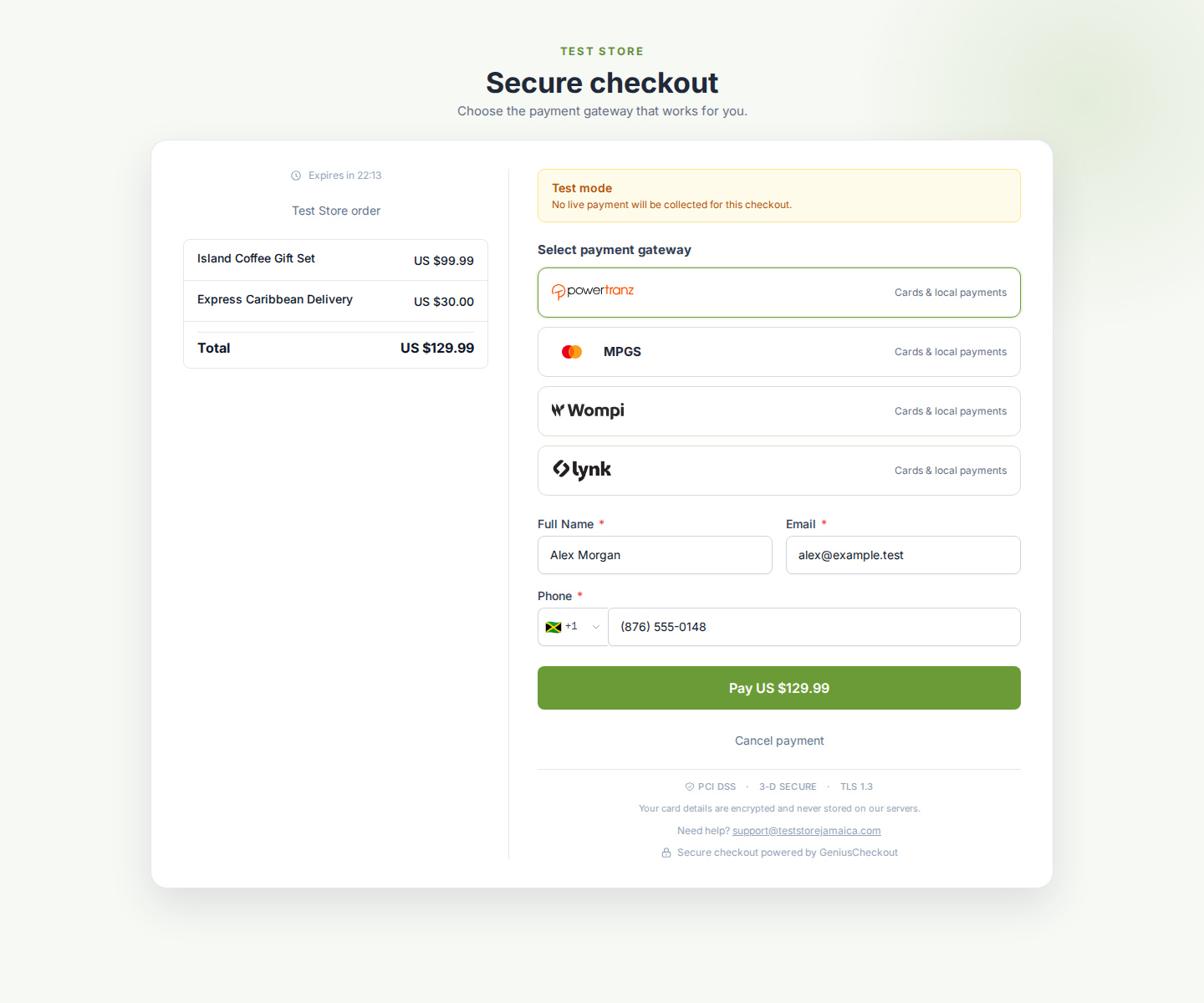 Lynk aparece como una ruta distinta de billetera, no como marca de tarjeta. Las demás filas de gateways se muestran solo si el comercio las ha configurado.
El plugin actual de Genius Checkout es compatible con WordPress 6.0 o superior, WooCommerce 8.0 o superior, PHP 8.0 o superior, High-Performance Order Storage de WooCommerce y checkout clásico y Blocks. Revise los requisitos actuales en WordPress.org antes de realizar cambios en una tienda activa.
Pruebe el flujo de comprador
Utilice un producto de prueba de importe bajo y verifique:
- Lynk aparece una sola vez y utiliza el logotipo oficial de Lynk.
- El monto, la moneda, los datos del comprador y la referencia del pedido son correctos.
- El comprador puede cancelar y regresar a la tienda.
- Un pago pendiente no marca el pedido como pagado.
- Un pago confirmado actualiza el pedido en WooCommerce una sola vez.
- Las llamadas repetidas desde el proveedor no duplican la actualización del pedido.
- Un reintento crea una nueva transacción en Genius Checkout.
Las pantallas de pedido y suscripción deben mostrar un identificador seguro de billetera cuando Lynk lo provea. No deben indicar que el comprador uso una tarjeta.
Ofrezca Lynk junto a pagos con tarjeta
Un comercio puede configurar Lynk junto a Powertranz o MPGS. WooCommerce muestra los métodos de pago elegidos por el propietario de la tienda, y Genius Checkout presenta las opciones disponibles para el pedido.
Funciones propias de tarjeta como tokens reutilizables, "Autorizar solo", captura o visualización de marca de tarjeta no aplican al flujo de Lynk. Use siempre las reglas de capacidad devueltas para Lynk.
Enlaces de pago y códigos QR
Los comercios también pueden ofrecer Lynk mediante un enlace de pago compatible de Genius Checkout. El enlace puede compartirse por mensaje o abrirse desde un código QR. Esto facilita recaudar pagos remotos sin carrito de WooCommerce.
El enlace de pago y el pedido de WooCommerce siguen siendo registros distintos. Utilice la referencia de origen y el ID de transacción de Genius Checkout para la conciliación.
Problemas frecuentes
Lynk no aparece. Verifique que el gateway esté activo para el comercio y que Lynk esté incluido en el selector de métodos aceptados de WooCommerce.
El pago queda pendiente. Revise el estado en el proveedor y la entrega del callback antes de marcar el pedido como pagado.
La tienda informa que no hay gateway configurado. Confirme que la clave API de WooCommerce corresponda al comercio con la conexión activa de Lynk.
La pantalla de pago solo muestra etiqueta de tarjetas. Actualice el texto de la tienda a “Métodos de Pago Aceptados” y utilice detalles específicos según el tipo de pago.
Use Lynk más allá de WooCommerce
Un comercio aprobado por Lynk puede usar la misma configuración de Genius Checkout con HighLevel, Ecwid, GiveWP, y enlaces de pago y códigos QR alojados. Pruebe cada flujo, ya que la autorización de la billetera, los estados pendientes y la experiencia de regreso varían según la plataforma de origen.
Fuentes y próximos pasos
- Resumen de pagos con Lynk
- Resumen de integración con WooCommerce
- Resumen de NCB eCommerce y Lynk
- Enlaces de pago y códigos QR
- Documentación de Genius Checkout para WooCommerce
- Genius Checkout para WooCommerce en WordPress.org
Cree una cuenta en Genius Checkout o reserve una sesión de revisión para la configuración de Lynk.