Sur cette page
Un commerçant NCB eCommerce éligible peut connecter sa configuration Powertranz pour paiements par carte à WooCommerce grâce à Genius Checkout. Lynk nécessite sa propre configuration de portefeuille et apparaît comme un moyen de paiement distinct. NCB gère l’approbation des commerçants, les devises disponibles et les modalités de règlement.
Ce guide correspond à l’intégration vérifiée le 4 septembre 2026.
Identifier le service NCB reçu
La page e-commerce officielle de NCB présente Powertranz, précédemment First Atlantic Commerce, comme solution de paiement par carte hébergée. Vos documents d’onboarding doivent indiquer le mode de la passerelle et les identifiants fournis.
Lynk est un portefeuille et non une marque de carte Powertranz. Configurez-le séparément si NCB ou Lynk a validé votre entreprise pour ce service.
| Service commerçant | Configuration Genius Checkout |
|---|---|
| Compte carte e-commerce NCB utilisant Powertranz | Sélectionner le mode Powertranz correspondant |
| Paiements commerçants Lynk | Configurer la passerelle Lynk séparément |
| Options carte et Lynk | Activer les deux configurations et choisir les méthodes proposées aux clients |
Préparer les comptes
Rassemblez les identifiants non confidentiels de votre dossier d’onboarding avant la configuration :
- Nom du prestataire et de la passerelle.
- Mode Direct ou page hébergée.
- Détails des environnements test et production.
- Devise ou devises activées.
- Autorisation pour la tokenisation et les paiements récurrents si besoin.
- Approbation Lynk commerçant si vous souhaitez proposer ce portefeuille.
Renseignez vos mots de passe et clés secrètes uniquement dans Genius Checkout. L’assistance peut vous aider à identifier les champs à partir de captures d’écran caviardées.
Configurer la connexion Powertranz
- Ouvrez le merchant Genius Checkout associé à la boutique WooCommerce.
- Sélectionnez le mode Powertranz correspondant à votre pack d’onboarding NCB.
- Saisissez les identifiants test et la devise souhaitée.
- Enregistrez la configuration.
- Testez via un lien de paiement Genius Checkout.
- N’intégrez les identifiants de production qu’après validation complète du flux de test.
La relation avec NCB ne donne accès ni à des devises ni à des fonctionnalités de passerelle non prises en charge. Utilisez uniquement les capacités attribuées à votre compte commerçant.
Installer et connecter WooCommerce
- Installez la version actuelle du plugin Genius Checkout for WooCommerce.
- Accédez aux paramètres des moyens de paiement.
- Saisissez les identifiants API Genius Checkout du même commerçant.
- Autorisez exactement le domaine de la boutique.
- Vérifiez le nom du commerçant et l’environnement affichés dans le statut de connexion.
- Sélectionnez les modes de paiement acceptés.
- Passez une commande de contrôle avec vos données de test approuvées.
La commande doit recevoir une session et une référence de transaction Genius Checkout uniques. Toute nouvelle tentative sur une commande échouée doit générer un nouveau paiement.
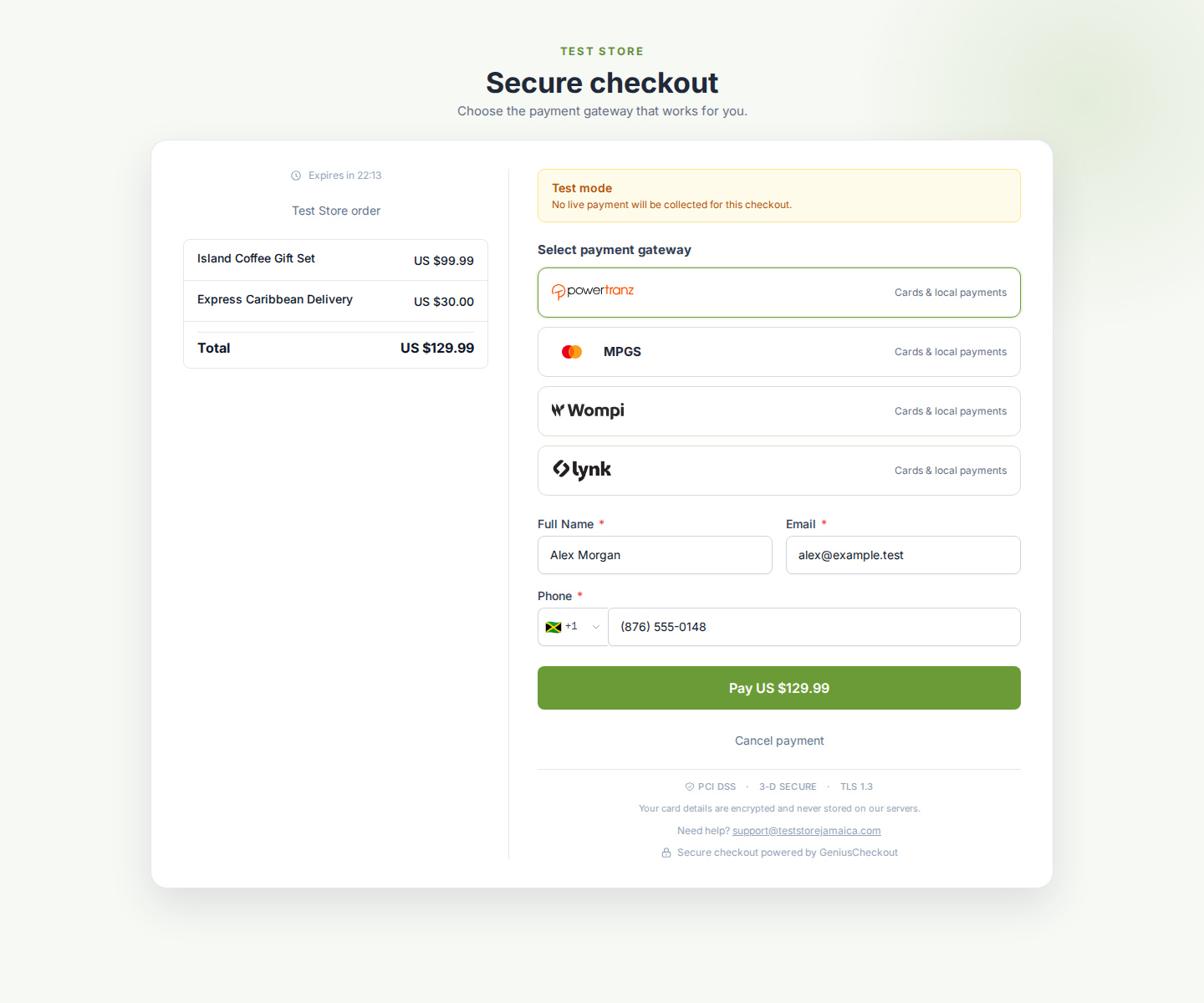 Une solution carte NCB eCommerce utilise la route Powertranz correspondant au pack d’onboarding du commerçant. Les autres lignes s’affichent uniquement si ces services ont été configurés séparément.
Le plugin Genius Checkout actuel prend en charge WordPress 6.0 ou supérieur, WooCommerce 8.0+, PHP 8.0+, le stockage haute performance des commandes WooCommerce, ainsi que les checkouts classiques et Blocks. Vérifiez les exigences WordPress.org les plus récentes avant de modifier une boutique en ligne active.
Ajouter Lynk comme option séparée
Après validation de la configuration Lynk en mode test, sélectionnez Lynk parmi les moyens de paiement acceptés dans WooCommerce. Le checkout peut afficher simultanément les marques de carte et Lynk, chacune conservant ses propres logiques prestataires.
Vérifiez l’expérience de portefeuille : approbation, annulation, expiration, statut différé et retour vers WooCommerce. N’appliquez pas les logiques de renouvellement carte à un wallet.
Vérifier l’expérience client
- Le checkout WooCommerce identifie Genius Checkout et les moyens actifs.
- La page hébergée affiche le logo et le nom du commerçant.
- Montant, devise, référence commande et coordonnées clients sont exacts.
- Les refus affichent une explication sûre et spécifique si l’API le fournit.
- Une annulation rend la commande toujours payable.
- Une réussite mène à la page de confirmation sans message de refus obsolète.
- WooCommerce enregistre la marque de carte et les quatre derniers chiffres ou l’identifiant portefeuille renvoyé par le prestataire.
Abonnements et remboursements
Les abonnements via la route carte Powertranz nécessitent une autorisation de tokenisation sur le compte commerçant et le plan Genius Checkout adapté. Testez un renouvellement, un échec, une nouvelle tentative et une mise à jour du moyen de paiement.
Pour les actions post-paiement, Genius Checkout choisit l’annulation pour une autorisation non capturée éligible et le remboursement pour un paiement capturé éligible. La passerelle doit supporter l’action demandée.
Utiliser NCB au-delà de WooCommerce
Selon que le commerçant dispose de Powertranz, Lynk ou les deux, Genius Checkout permet aussi d’utiliser les services validés avec HighLevel, Ecwid, GiveWP, ou les liens de paiement et QR codes hébergés. Chaque service conserve ses propres capacités, identifiants et cycle de vie transactionnel.
Sources et prochaines étapes
- Présentation NCB eCommerce
- Présentation Powertranz
- Présentation Lynk
- Présentation WooCommerce
- Genius Checkout for WooCommerce sur WordPress.org
- NCB eCommerce Solutions
Créez un compte Genius Checkout ou réservez une analyse de configuration NCB.