
Sur cette page
- Choisissez le mode Powertranz avant l’installation
- Configurer Genius Checkout
- Installer le plugin WooCommerce
- Tester tout le cycle de commande
- Abonnements et cartes enregistrées
- Remboursement, annulation et capture
- Échecs courants au démarrage
- Utiliser Powertranz au-delà de WooCommerce
- Sources et prochaines étapes
Le plugin WooCommerce Genius Checkout relie un compte Powertranz compatible à une boutique WordPress. Powertranz, anciennement First Atlantic Commerce (FAC), traite le paiement selon le contrat d’acquisition du commerçant. Genius Checkout crée la session de paiement et renvoie le résultat à la commande WooCommerce.
Ce guide s'appuie sur l’intégration vérifiée le 4 septembre 2026.
| Exigence | Valeur |
|---|---|
| Boutique | Installation WordPress et WooCommerce compatible |
| Plugin | Version actuelle de Genius Checkout pour WooCommerce |
| Passerelle | Powertranz Direct ou page de paiement hébergée |
| Devise | Activée dans WooCommerce, Genius Checkout et le compte marchand |
| Paiements récurrents | Nécessite WooCommerce Subscriptions et tokenisation compatible |
Choisissez le mode Powertranz avant l’installation
Powertranz Direct et la page de paiement hébergée utilisent des identifiants différents. Référez-vous au pack d’intégration du marchand pour connaître exactement le mode, l’environnement, l’ID marchand, le mot de passe et les paramètres de la page hébergée. Ne déduisez jamais le mode à partir du nom de la banque.
Powertranz a annoncé le rebranding de First Atlantic Commerce en mai 2025. Certains supports bancaires peuvent encore mentionner FAC. Pour tout champ ambigu, vérifiez auprès du prestataire au lieu de réutiliser des identifiants venant d’un autre module.
Configurer Genius Checkout
- Créez ou sélectionnez le compte marchand Genius Checkout qui appartient à la boutique.
- Ouvrez Passerelles et sélectionnez le mode Powertranz indiqué par le pack d’intégration.
- Saisissez les identifiants de test et choisissez une devise de test.
- Enregistrez et réalisez un test avec un lien de paiement avant de connecter WooCommerce.
- Reproduisez la configuration en mode réel uniquement après validation du test en environnement contrôlé.
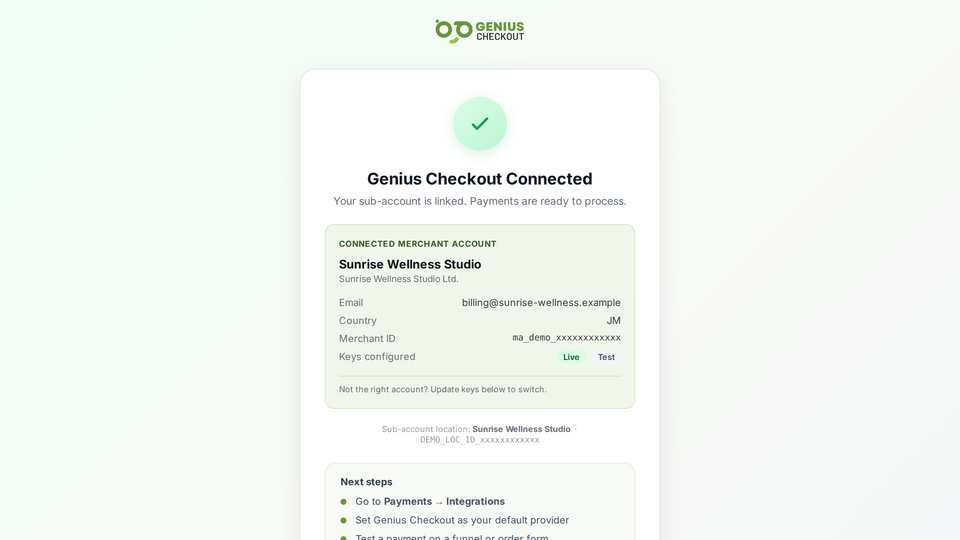 Les champs, devises et comportements de la passerelle doivent correspondre à l’environnement sélectionné.
Installer le plugin WooCommerce
- Installez le plugin Genius Checkout pour WooCommerce à jour.
- Ouvrez WooCommerce → Réglages → Paiements → Genius Checkout.
- Renseignez les identifiants API Genius Checkout pour le même marchand configuré précédemment.
- Sélectionnez le mode test puis sauvegardez.
- Vérifiez que le statut de connexion affiche bien le compte marchand souhaité.
- Choisissez les moyens de paiement acceptés que vous pouvez activer et tester.
Le sélecteur de moyens de paiement détermine uniquement les options affichées au client final. Cela ne configure pas la méthode sur le compte Powertranz.
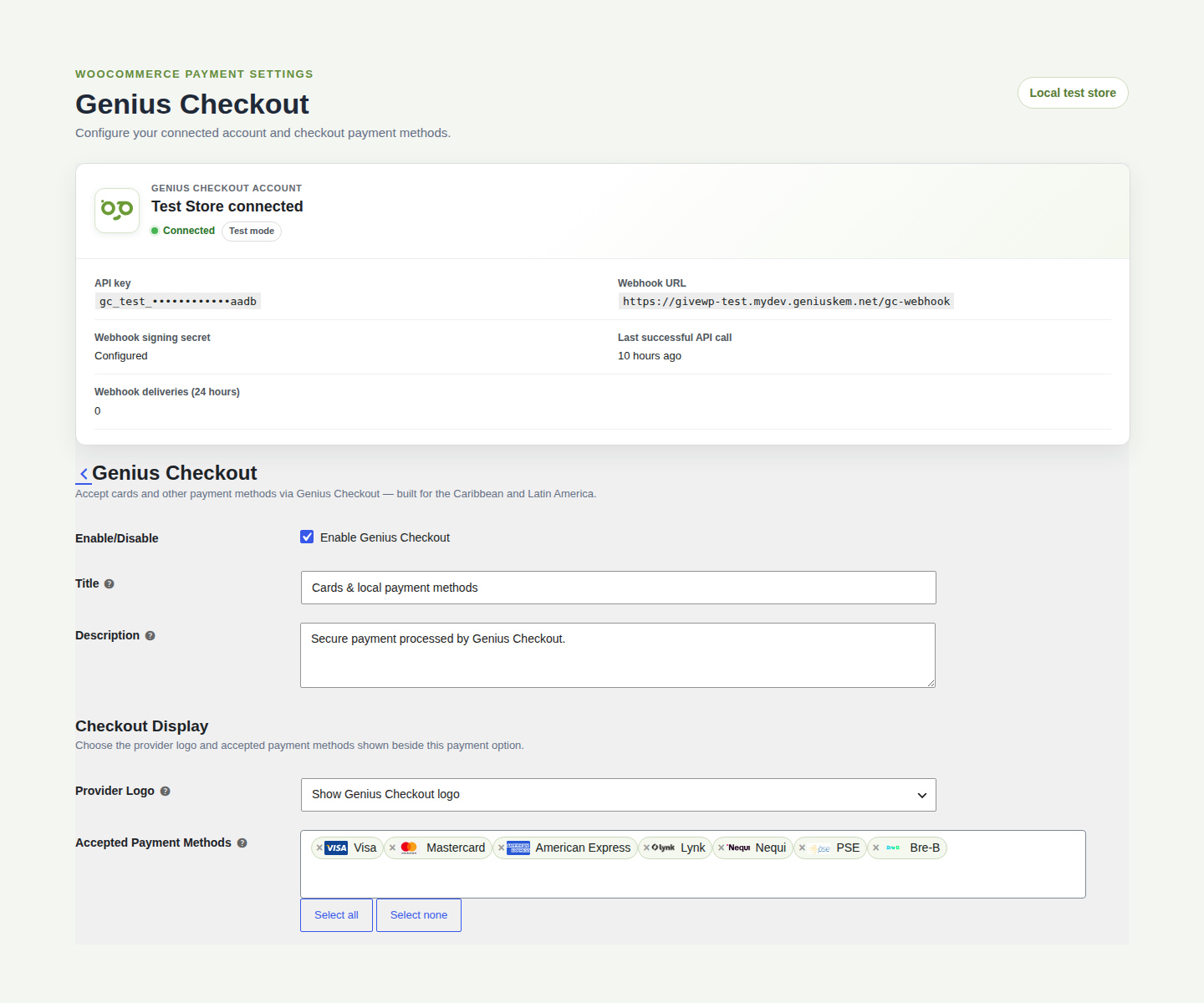 Le plugin identifie le marchand connecté et l’environnement, masque la clé API, et présente les moyens de paiement acceptés sous forme de tags consultables.
Le plugin actuel prend en charge WordPress 6.0 ou plus, WooCommerce 8.0 ou plus, PHP 8.0 ou plus, WooCommerce High-Performance Order Storage, ainsi que les pages de paiement classiques et Blocks. Confirmez les prérequis les plus récents sur la page du plugin WordPress.org avant de mettre à jour votre boutique en production.
Tester tout le cycle de commande
Créez un produit test à faible valeur et utilisez une carte de test approuvée. Vérifiez que :
- Le paiement s’initie sans erreur générique.
- Le nom, l’email, le téléphone, l’adresse, le montant, la devise et la référence de la commande sont exacts.
- WooCommerce reçoit une transaction Genius Checkout unique à chaque tentative.
- En cas de succès, la page de confirmation s’affiche sans ancien message de refus.
- Un paiement annulé laisse la commande payable.
- La note de commande indique la transaction, le reçu, la référence passerelle, la marque et les 4 derniers chiffres si disponibles.
N’utilisez pas une commande ou une adresse email client réelle pour vos tests.
Abonnements et cartes enregistrées
WooCommerce Subscriptions a besoin d’un jeton réutilisable. Powertranz doit activer la tokenisation du côté marchand et le forfait Genius Checkout doit autoriser les paiements récurrents.
Testez le premier paiement, un essai à zéro, un renouvellement, un échec de renouvellement, une relance manuelle et une mise à jour de méthode de paiement. Chaque relance doit générer une nouvelle tentative de paiement Genius Checkout. Les transactions échouées restent en historique.
Remboursement, annulation et capture
L’action appropriée dépend de l’état du paiement et des capacités de la passerelle :
- Une autorisation non capturée peut exiger une annulation (void).
- Un paiement capturé peut permettre un remboursement total ou partiel.
- Une transaction "Authorize Only" peut autoriser une capture ultérieure.
WooCommerce envoie l’action demandée à Genius Checkout, qui détermine l’opération prise en charge côté passerelle. Conservez la réponse et la chronologie de la transaction pour vos besoins d’audit.
Échecs courants au démarrage
Domaine non autorisé. Ajoutez le domaine de la boutique à la liste blanche d’intégration et évitez de conserver d’anciennes réponses de refus en cache.
Aucune passerelle configurée. Vérifiez que la clé API appartient bien au marchand actif sous Powertranz.
Incohérence de devise. La devise de la commande WooCommerce doit exister à la fois dans le paramétrage Genius Checkout et le compte Powertranz.
Mauvais environnement. Séparez clés API, identifiants, domaines et devises de test et de production.
Genius Checkout doit afficher l’erreur API détaillée au commerçant, plutôt que de la remplacer par “Le paiement n’a pas pu démarrer”.
Utiliser Powertranz au-delà de WooCommerce
Le même marchand Genius Checkout peut exploiter un compte Powertranz validé avec HighLevel, Ecwid, GiveWP, liens de paiement et QR codes, et des intégrations API personnalisées prises en charge. Testez chaque source. Toutes partagent une configuration passerelle, mais conservent commandes, tentatives et flux de retour distincts.
Sources et prochaines étapes
- Vue d’ensemble de l’intégration Powertranz
- Vue d’ensemble de l’intégration WooCommerce
- Documentation Genius Checkout WooCommerce
- Genius Checkout pour WooCommerce sur WordPress.org
- Plugins et modules e-commerce Powertranz
Créez un compte Genius Checkout ou réservez une revue de configuration.