Nesta página
O plugin Genius Checkout para WooCommerce pode apresentar o Lynk como um método de pagamento de carteira digital separado para um lojista aprovado pelo Lynk. Os compradores seguem o fluxo de aprovação do Lynk, enquanto o Genius Checkout registra o status e devolve o resultado para o pedido no WooCommerce.
Este guia reflete a integração revisada em 4 de setembro de 2026.
Trate Lynk como uma carteira digital
Lynk não deve aparecer como uma bandeira de cartão. Ele possui configuração de provedor separada, fluxo de ação do comprador, ciclo de status próprio e exigência específica para o lojista.
| Detalhe | Comportamento Lynk |
|---|---|
| Tipo de pagamento | Carteira digital móvel |
| Requisito do lojista | Acesso empresarial Lynk aprovado e credenciais de integração |
| Ação do comprador | Completar o fluxo de aprovação Lynk |
| Resultado no WooCommerce | Retornado ao pedido via Genius Checkout |
Configure o Lynk no Genius Checkout
- Selecione o lojista Genius Checkout proprietário da loja.
- Abra Gateways e escolha Lynk.
- Selecione o modo de teste ou produção.
- Insira as credenciais do lojista para o ambiente escolhido.
- Salve e realize um teste controlado via link de pagamento.
- Confirme os comportamentos de sucesso, cancelamento, expiração e status pendente.
Não teste a partir de um pedido de cliente. Utilize uma loja e conta compradora de teste aprovado.
Adicione Lynk ao WooCommerce
- Instale ou atualize o Genius Checkout para WooCommerce.
- Acesse WooCommerce → Configurações → Pagamentos → Genius Checkout.
- Conecte as credenciais de API do lojista que possui a configuração do Lynk.
- Autorize o domínio da loja.
- No seletor pesquisável Formas de pagamento aceitas, escolha Lynk.
- Salve e confirme que apenas um seletor aparece, exibindo o método selecionado como uma tag.
O seletor modifica a exibição do WooCommerce. Lynk ainda exige configuração de provedor ativa no Genius Checkout.
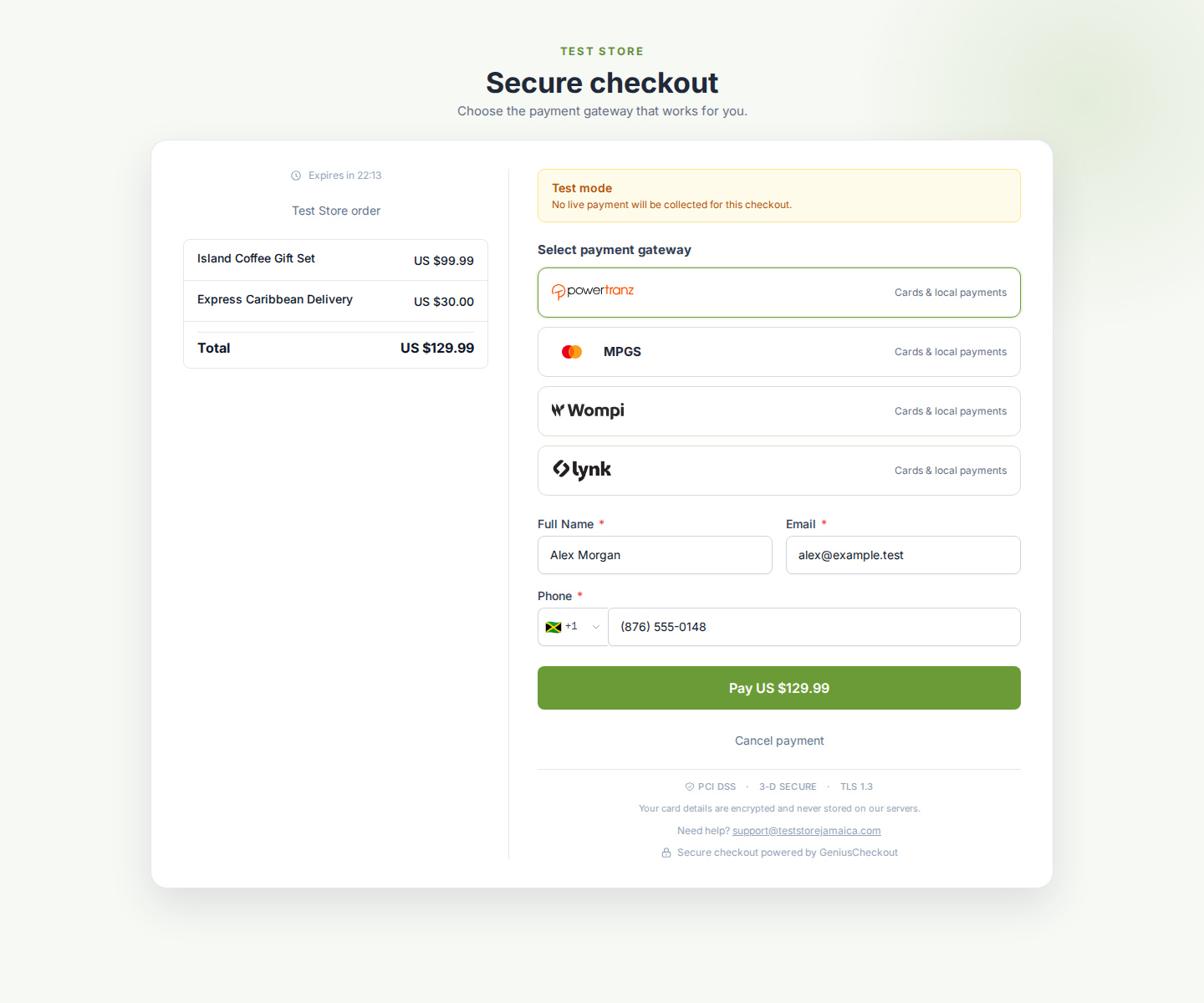 Lynk aparece como uma rota distinta de carteira, não como bandeira de cartão. Outros gateways só aparecem se o lojista tiver configurado-os.
O plugin atual do Genius Checkout é compatível com WordPress 6.0 ou superior, WooCommerce 8.0 ou superior, PHP 8.0 ou superior, WooCommerce High-Performance Order Storage e checkout clássico ou Blocks. Consulte os requisitos atuais do WordPress.org antes de fazer mudanças em uma loja ativa.
Teste o fluxo do comprador
Utilize um produto de teste de baixo valor e verifique:
- Lynk aparece uma única vez e usa a marca oficial Lynk.
- Valor, moeda, dados do comprador e referência do pedido estão corretos.
- O comprador pode cancelar e retornar para a loja.
- Um pagamento pendente não marca o pedido como pago.
- Um pagamento confirmado atualiza o pedido WooCommerce apenas uma vez.
- Callbacks repetidos do provedor não duplicam a atualização do pedido.
- Uma nova tentativa cria uma nova transação no Genius Checkout.
As telas de pedidos e assinaturas devem exibir um identificador seguro de carteira ao retornar do Lynk. Elas não devem indicar que o comprador usou cartão.
Ofereça Lynk junto com pagamentos por cartão
O lojista pode configurar Lynk ao lado de Powertranz ou MPGS. O WooCommerce exibe as dicas de método de pagamento escolhidas pelo lojista, e o Genius Checkout apresenta as formas disponíveis de acordo com o pedido.
Funcionalidades de cartão como tokens reutilizáveis, Authorize Only, captura e exibição de bandeiras não definem o fluxo do Lynk. Siga as regras de capacidade retornadas para Lynk.
Links de pagamento e QR codes
É possível oferecer Lynk por meio de um link de pagamento Genius Checkout compatível. O link pode ser enviado por mensagem ou acessado via QR code. Isso facilita receber pagamentos remotos sem precisar de um carrinho WooCommerce.
O link de pagamento e o pedido WooCommerce continuam sendo registros de origem diferentes. Utilize a referência de origem e o ID da transação Genius Checkout na conciliação.
Problemas comuns
Lynk não aparece. Verifique se o gateway está ativo para o lojista e se o seletor de métodos aceitos no WooCommerce inclui Lynk.
Pagamento fica pendente. Confira o status do provedor e a entrega do callback antes de marcar o pedido como pago.
A loja informa gateway não configurado. Certifique-se de que a chave de API do WooCommerce pertence ao lojista com conexão ativa Lynk.
O checkout mostra apenas cartões. Atualize o texto da loja para “Formas de pagamento aceitas” e use detalhes específicos para o método na tela do pedido.
Use Lynk além do WooCommerce
Um lojista Lynk aprovado pode usar a mesma configuração Genius Checkout com HighLevel, Ecwid, GiveWP e links de pagamento ou QR codes. Teste cada fluxo, pois aprovação da carteira, status pendente e experiência de retorno variam entre as plataformas.
Fontes e próximos passos
- Visão geral de pagamentos Lynk
- Visão geral de integração WooCommerce
- Visão geral NCB eCommerce e Lynk
- Links de pagamento e QR codes
- Documentação Genius Checkout para WooCommerce
- Genius Checkout para WooCommerce no WordPress.org
Crie sua conta Genius Checkout ou agende uma análise de configuração Lynk.