Nesta página
Um comerciante elegível do NCB eCommerce pode conectar sua configuração de recebimento por cartão Powertranz ao WooCommerce através do Genius Checkout. O Lynk exige uma configuração de carteira própria e aparece como uma forma de pagamento separada. O NCB é responsável pela aprovação dos comerciantes, escolha das moedas e condições de liquidação.
Este guia reflete a integração revisada em 4 de setembro de 2026.
Identifique qual serviço do NCB você recebeu
A página de ecommerce publicada pelo NCB identifica o Powertranz, anteriormente chamado de First Atlantic Commerce, como seu serviço de recebimento de cartões hospedado. Seu pacote de onboarding deve informar o modo do gateway e as credenciais fornecidas.
O Lynk é uma carteira digital, não uma marca de cartão Powertranz. Configure-o separadamente caso o NCB ou o Lynk tenha aprovado o negócio para esse serviço.
| Serviço contratado | Configuração no Genius Checkout |
|---|---|
| Conta de recebimento de cartões NCB via Powertranz | Selecione o modo Powertranz correspondente |
| Recebimento de pagamentos Lynk | Configure o gateway Lynk separadamente |
| Cartão e Lynk juntos | Ative ambas as configurações e escolha os métodos apresentados ao comprador |
Prepare as contas
Reúna as informações não confidenciais do seu material de onboarding antes da configuração:
- Nome do provedor e do gateway.
- Indicação se a solução é direta ou página hospedada.
- Detalhes dos ambientes de teste e produção.
- Moeda ou moedas habilitadas.
- Permissão para tokenização e pagamento recorrente, se necessário.
- Aprovação do Lynk, caso pretenda oferecer carteira digital.
Digite senhas e chaves secretas apenas dentro do Genius Checkout. A equipe de suporte pode ajudar a identificar campos a partir de capturas de tela com dados ocultos.
Configure a conexão Powertranz
- Acesse o Genius Checkout com o comerciante da loja WooCommerce.
- Selecione o modo Powertranz que corresponde ao seu pacote de onboarding do NCB.
- Informe as credenciais de teste e a moeda de teste.
- Salve a configuração.
- Faça um teste utilizando um link de pagamento do Genius Checkout.
- Adicione as credenciais de produção somente após a aprovação do teste.
O relacionamento com o NCB não permite habilitar moedas ou operações do gateway que não sejam compatíveis. Utilize apenas os recursos aprovados para o comerciante.
Instale e conecte o WooCommerce
- Instale o plugin Genius Checkout para WooCommerce mais recente.
- Acesse as configurações dos métodos de pagamento.
- Digite as credenciais de API do Genius Checkout referentes ao mesmo comerciante.
- Autorize o domínio exato da loja.
- Confirme o nome do comerciante e o ambiente exibidos no status da conexão.
- Selecione os meios de pagamento aceitos.
- Realize um pedido controlado usando seus próprios dados de teste aprovados.
O pedido deve receber uma sessão e referência de transação únicas do Genius Checkout. Cada tentativa de refazer um pedido que falhou precisa gerar uma nova tentativa de pagamento.
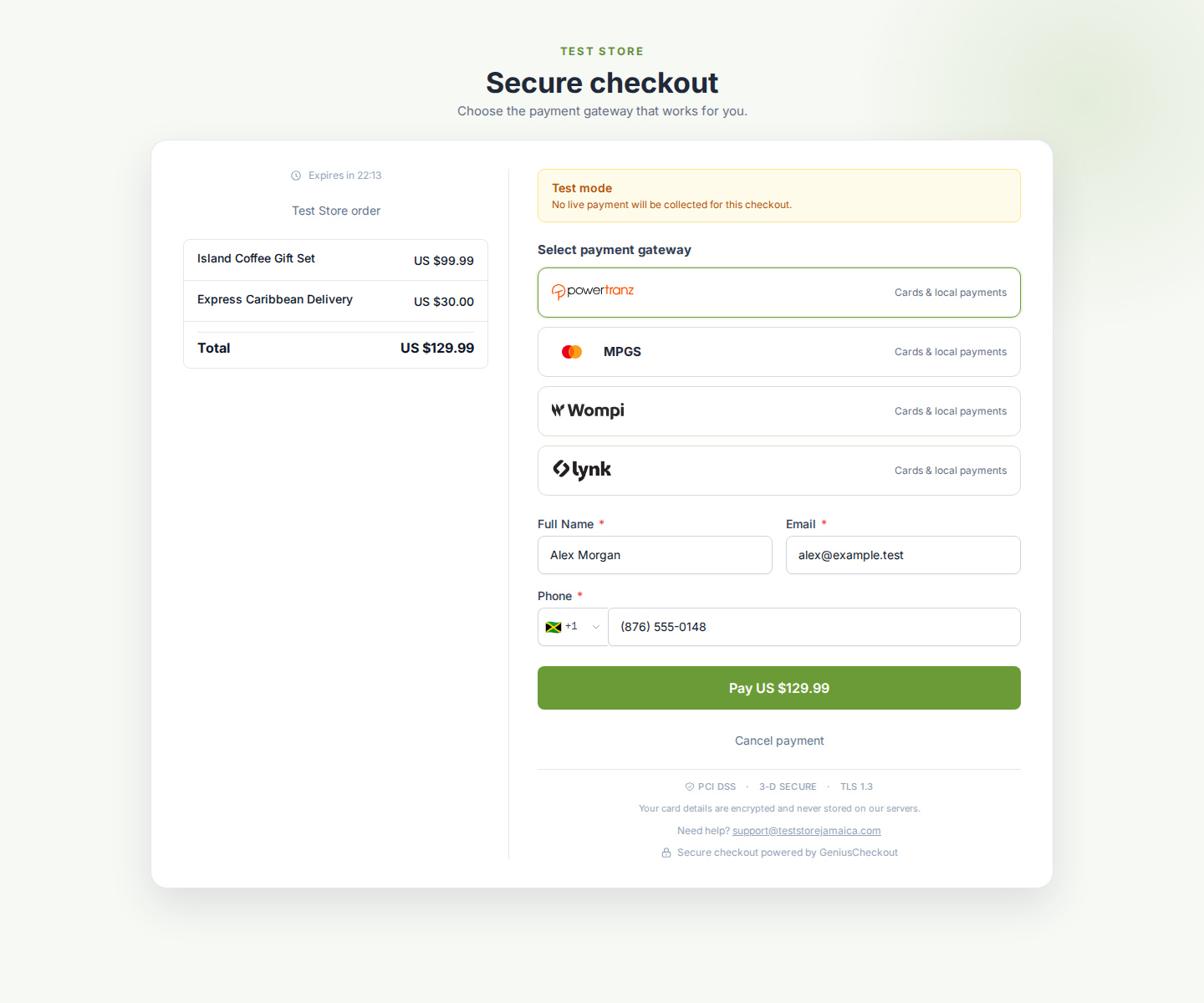 Uma conta NCB eCommerce para cartões utiliza a rota Powertranz que corresponde ao pacote entregue ao comerciante. Outras opções aparecem apenas quando esses serviços foram configurados separadamente.
O plugin atual do Genius Checkout é compatível com WordPress 6.0 ou superior, WooCommerce 8.0 ou superior, PHP 8.0 ou superior, WooCommerce High-Performance Order Storage e checkout clássico ou via Blocks. Verifique sempre os requisitos vigentes no WordPress.org antes de atualizar sua loja em produção.
Adicione Lynk como opção separada
Após a configuração do Lynk aprovada em testes, marque Lynk entre os métodos aceitos pelo WooCommerce. O checkout pode exibir bandeiras de cartão e Lynk juntos, porém, cada rota mantém o comportamento e fluxo do provedor distinto.
Teste aprovação da carteira, cancelamento, expiração, status pendente e o retorno ao WooCommerce. Não aplique regras de renovação de cartões ao fluxo da carteira.
Verifique a experiência do cliente
- O checkout do WooCommerce identifica o Genius Checkout e os meios homologados.
- A página hospedada exibe o logo e o nome do comerciante.
- Valor, moeda, referência do pedido e dados do comprador aparecem corretamente.
- Recusas exibem motivo claro e seguro quando informadas pela API.
- Cancelamentos permitem que o pedido siga em aberto para pagamento.
- Sucesso leva à página de confirmação sem mensagem incorreta de recusa.
- O WooCommerce registra a bandeira e os quatro últimos dígitos do cartão, ou o identificador da carteira retornado pelo provedor.
Assinaturas e reembolsos
Assinaturas via Powertranz exigem tokenização ativa na conta do comerciante e no plano Genius Checkout correspondente. Teste uma renovação, falha de renovação, nova tentativa e atualização do método de pagamento.
Para ações pós-pagamento, o Genius Checkout seleciona anulação (void) para autorizações elegíveis não capturadas e reembolso para pagamentos capturados elegíveis. O gateway precisa aceitar a operação solicitada.
Use um vínculo NCB além do WooCommerce
Dependendo se o comerciante tem Powertranz, Lynk ou ambos, o Genius Checkout pode conectar esses serviços a HighLevel, Ecwid, GiveWP e a links e QR codes de pagamento. Cada serviço mantém suas próprias credenciais, funcionalidades e ciclo de vida das transações.
Fontes e próximos passos
- Visão geral do NCB eCommerce
- Visão geral do Powertranz
- Visão geral do Lynk
- Visão geral do WooCommerce
- Genius Checkout para WooCommerce no WordPress.org
- NCB eCommerce Solutions
Crie uma conta no Genius Checkout ou agende uma revisão de configuração NCB.