Nesta página
O plugin Genius Checkout para WooCommerce conecta uma conta Powertranz compatível à sua loja WordPress. O Powertranz, anteriormente chamado de First Atlantic Commerce ou FAC, processa os pagamentos conforme o acordo de adquirência do lojista. O Genius Checkout cria a sessão de checkout e retorna o resultado para o pedido no WooCommerce.
Este guia se baseia na integração revisada em 4 de setembro de 2026.
| Requisito | Valor |
|---|---|
| Loja | Instalação compatível de WordPress e WooCommerce |
| Plugin | Versão atual do Genius Checkout para WooCommerce |
| Gateway | Powertranz Direct ou página de pagamento hospedada |
| Moeda | Habilitada no WooCommerce, Genius Checkout e conta do lojista |
| Pagamentos recorrentes | Requer WooCommerce Subscriptions e tokenização compatível |
Confirme o modo Powertranz antes de instalar
Powertranz Direct e a página de pagamento hospedada utilizam credenciais diferentes. Consulte o pacote de onboarding do lojista para confirmar o modo, ambiente, ID do lojista, senha e as configurações da página hospedada corretos. Não deduza o modo apenas pelo nome do banco.
O Powertranz anunciou o rebranding do First Atlantic Commerce em maio de 2025. Documentos antigos de bancos ainda podem mencionar FAC. Em caso de dúvida sobre algum campo, confirme com o provedor, em vez de reutilizar credenciais de outro módulo.
Configure o Genius Checkout
- Crie ou selecione o lojista no Genius Checkout que possui a loja.
- Acesse Gateways e escolha o modo Powertranz indicado no onboarding.
- Insira as credenciais de teste e selecione uma moeda de teste.
- Salve e realize um teste com link de pagamento antes de conectar o WooCommerce.
- Repita a configuração no modo produção apenas após passar no teste controlado.
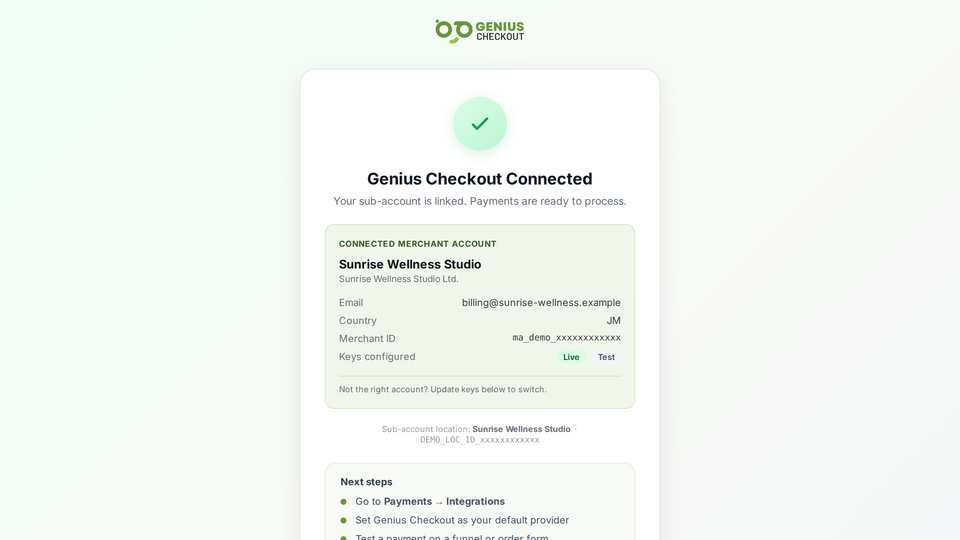 Os campos, moedas e comportamentos do gateway devem corresponder ao ambiente selecionado.
Instale o plugin WooCommerce
- Instale o plugin Genius Checkout para WooCommerce mais recente.
- Vá para WooCommerce → Configurações → Pagamentos → Genius Checkout.
- Insira as credenciais de API do Genius Checkout referentes ao mesmo lojista já configurado.
- Selecione o modo de teste e salve.
- Verifique se o status da conexão cita a conta do lojista correta.
- Selecione as formas de pagamento que você pode oferecer e testar.
O seletor de métodos de pagamento apenas exibe sugestões ao comprador. Não ativa opções na conta Powertranz automaticamente.
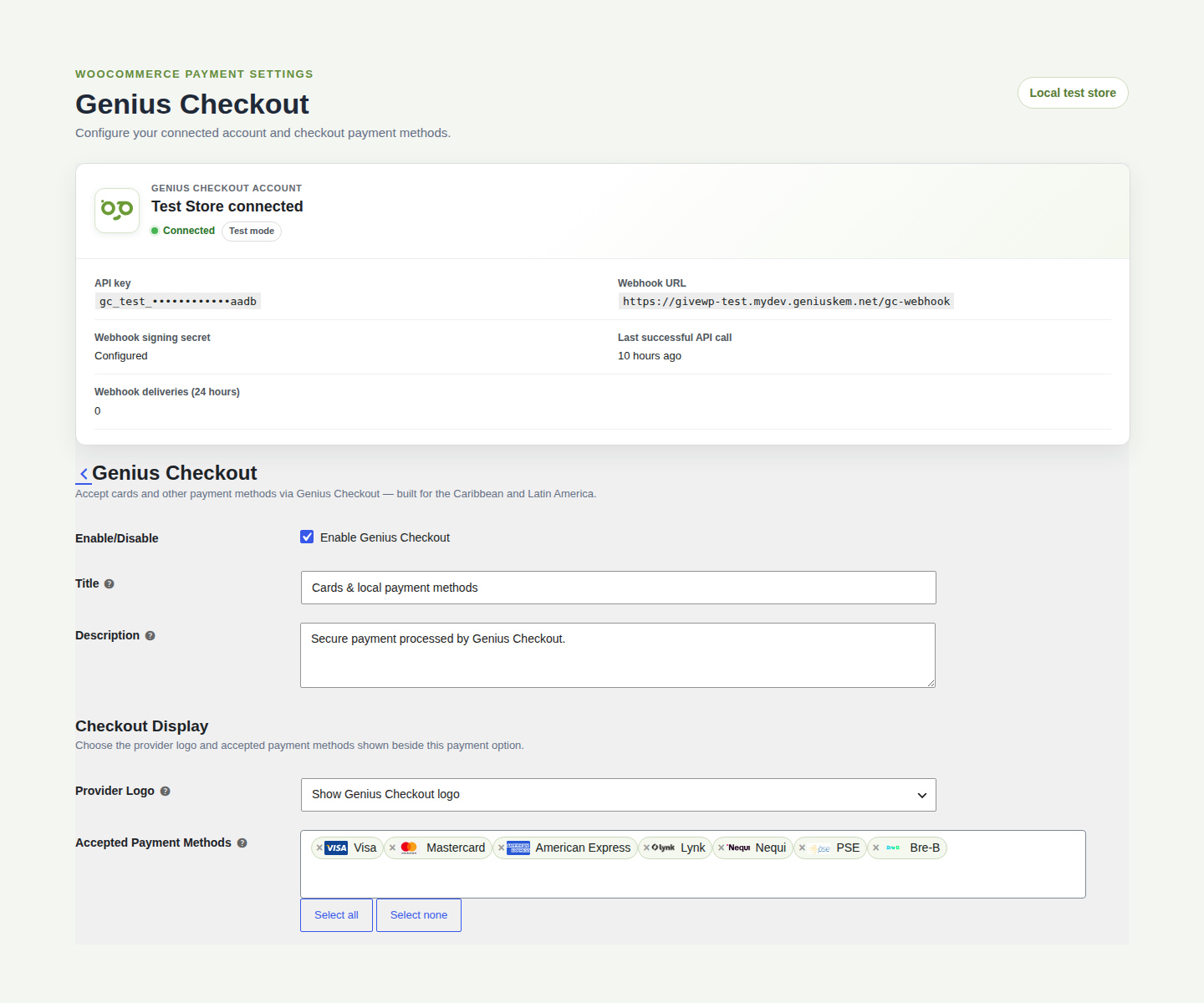 O plugin identifica o lojista e ambiente conectados, oculta a chave API e apresenta os métodos aceitos como etiquetas pesquisáveis.
O plugin atual é compatível com WordPress 6.0 ou superior, WooCommerce 8.0 ou superior, PHP 8.0 ou superior, WooCommerce High-Performance Order Storage e inclui os checkouts clássico e via Blocks. Confirme os requisitos atualizados na página do plugin no WordPress.org antes de atualizar uma loja em produção.
Teste o ciclo do pedido
Crie um produto de teste de baixo valor e utilize um cartão de testes aprovado. Verifique:
- O início do checkout ocorre sem erros genéricos.
- Nome, e-mail, telefone, endereço, valor, moeda e referência do pedido permanecem corretos.
- O WooCommerce recebe uma transação Genius Checkout única por tentativa.
- Sucesso leva à página de pedido recebido, sem mensagem antiga de recusa.
- Pagamento cancelado deixa o pedido como pagável.
- O registro do pedido mostra a transação, recibo, referência do gateway, bandeira e os quatro últimos dígitos do cartão quando informados pelo gateway.
Não utilize pedidos ou e-mails reais de clientes nos testes.
Assinaturas e cartões salvos
O WooCommerce Subscriptions necessita de um token reutilizável do provedor. O Powertranz deve habilitar a tokenização na conta do lojista, e o plano Genius Checkout precisa permitir pagamentos recorrentes.
Teste o primeiro pagamento, um teste gratuito que inicia em zero, uma renovação, uma renovação recusada, uma nova tentativa manual e uma atualização do método de pagamento. Cada tentativa deve gerar uma nova tentativa de pagamento no Genius Checkout. Transações falhadas permanecem no histórico.
Reembolso, estorno e captura
A ação correta depende do status do pagamento e do recurso do gateway:
- Autorizações ainda não capturadas podem necessitar de estorno (void).
- Pagamentos capturados podem permitir reembolso total ou parcial.
- Transações apenas autorizadas podem oferecer a opção de captura.
O WooCommerce envia a ação solicitada ao Genius Checkout, que mapeia para a operação suportada no gateway. Mantenha o retorno e o histórico de transações para auditoria.
Falhas comuns ao iniciar pedidos
Domínio não autorizado. Adicione o domínio da loja à lista de permissão da integração do lojista e evite armazenar respostas de rejeições anteriores em cache.
Nenhum gateway configurado. Confirme se a chave API pertence ao lojista com Powertranz ativo.
Moeda incompatível. A moeda do pedido WooCommerce deve existir nas configurações do Genius Checkout e também na conta Powertranz.
Ambiente incorreto. Credenciais de teste e produção, chaves, domínios e moedas precisam sempre estar alinhados.
O Genius Checkout deverá exibir o erro seguro da API para o lojista, e não substituí-lo por "Não foi possível iniciar o pagamento".
Use o Powertranz além do WooCommerce
O mesmo lojista Genius Checkout pode operar uma conta Powertranz aprovada com HighLevel, Ecwid, GiveWP, links de pagamento e QR codes e integrações API próprias. Teste cada origem. Todas compartilham a configuração do gateway, mas mantêm pedidos, tentativas e fluxos próprios.
Fontes e próximos passos
- Visão geral da integração Powertranz
- Visão geral da integração WooCommerce
- Documentação do Genius Checkout para WooCommerce
- Genius Checkout para WooCommerce no WordPress.org
- Plugins e carrinhos Powertranz
Crie sua conta no Genius Checkout ou agende uma revisão de configuração.