En esta página
El plugin de Genius Checkout para WooCommerce enlaza una cuenta Powertranz compatible con una tienda en WordPress. Powertranz, conocido anteriormente como First Atlantic Commerce o FAC, procesa el pago según el acuerdo de adquirencia del comercio. Genius Checkout genera la sesión de pago y devuelve el resultado al pedido de WooCommerce.
Esta guía corresponde a la integración revisada el 4 de septiembre de 2026.
| Requisito | Valor |
|---|---|
| Tienda | Instalación compatible de WordPress y WooCommerce |
| Plugin | Versión actual de Genius Checkout para WooCommerce |
| Gateway | Powertranz Direct o página de pago alojada |
| Moneda | Habilitada en WooCommerce, Genius Checkout y la cuenta |
| Pagos recurrentes | Requiere WooCommerce Subscriptions y tokenización apta |
Verifica el modo Powertranz antes de instalar
Powertranz Direct y la página de pago alojada utilizan credenciales distintas. Revisa el paquete de entrenamiento de la pasarela para conocer el modo exacto, ambiente, ID de comercio, contraseña y ajustes de la página alojada. No determines el modo según el nombre del banco.
Powertranz anunció el cambio de marca de First Atlantic Commerce en mayo de 2025. Documentación antigua de bancos aún puede mencionar FAC. Ante cualquier campo dudoso, confirma con el proveedor en vez de reutilizar credenciales de otro módulo.
Configura Genius Checkout
- Crea o selecciona el comercio de Genius Checkout dueño de la tienda.
- Ve a Gateways y elige el modo de Powertranz indicado en los datos de integración.
- Ingresa las credenciales de prueba y selecciona una moneda de prueba.
- Guarda y realiza una prueba de pago por enlace antes de conectar WooCommerce.
- Repite la configuración en modo real solo cuando la prueba controlada sea exitosa.
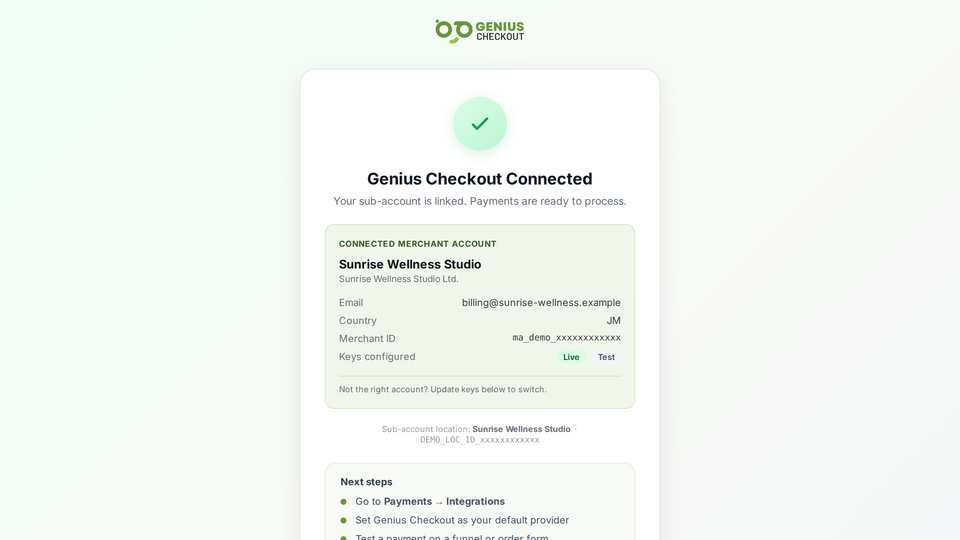 Los campos del gateway, las monedas y el comportamiento deben coincidir con el entorno seleccionado.
Instala el plugin de WooCommerce
- Descarga e instala el plugin Genius Checkout para WooCommerce.
- Accede a WooCommerce → Ajustes → Pagos → Genius Checkout.
- Introduce las credenciales API de Genius Checkout del mismo comercio configurado.
- Selecciona modo de prueba y guarda los cambios.
- Confirma que el estado de conexión nombre la cuenta de comercio deseada.
- Elige los métodos de pago aceptados que puedas procesar y probar.
El selector de métodos de pago controla lo que ve el comprador, pero no activa un método en la cuenta Powertranz.
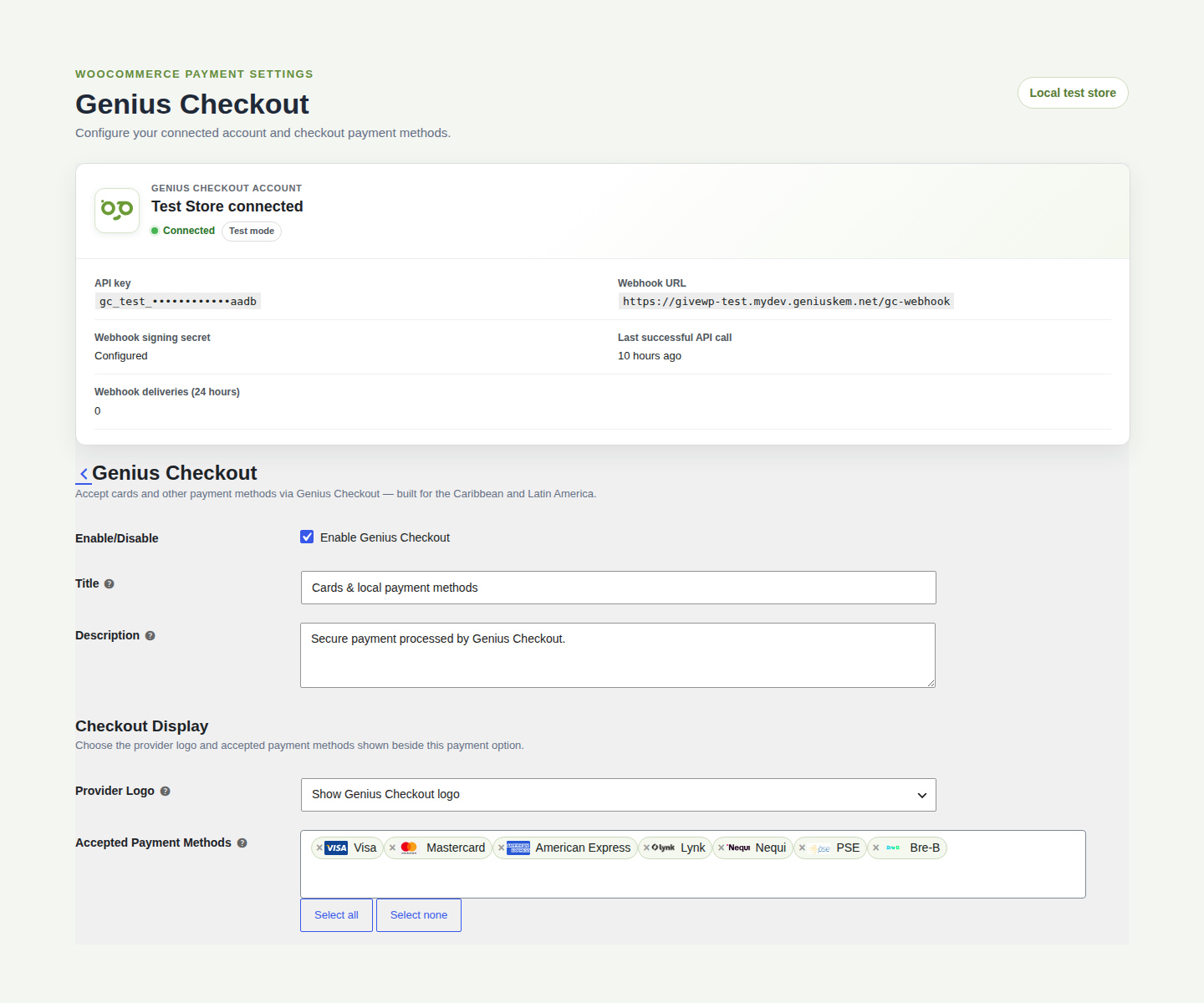 El plugin identifica el comercio conectado y el entorno, oculta la clave API y muestra los métodos de pago aceptados como etiquetas buscables.
La versión actual del plugin es compatible con WordPress 6.0 o posterior, WooCommerce 8.0 o más, PHP 8.0 en adelante, almacenamiento de pedidos de alto rendimiento de WooCommerce y ambos flujos de pago (clásico y Blocks). Revisa los requisitos más recientes en la página del plugin en WordPress.org antes de actualizar tu tienda en producción.
Prueba el ciclo del pedido
Crea un producto de prueba de bajo valor y utiliza una tarjeta de prueba autorizada. Verifica:
- Que la compra inicie sin errores generales.
- Que el nombre, correo, teléfono, dirección, monto, moneda y referencia de pedido del comprador permanezcan correctos.
- Que WooCommerce reciba una transacción única de Genius Checkout por cada intento.
- Que el éxito lleve a la página de recibo sin mostrar mensajes viejos de rechazo.
- Que un pago cancelado deje el pedido disponible para pagar.
- Que la nota del pedido muestre la transacción, recibo, referencia de gateway, marca y últimos cuatro dígitos cuando el gateway los devuelva.
No utilices un pedido ni correo de cliente real para pruebas.
Suscripciones y tarjetas guardadas
WooCommerce Subscriptions requiere un token reutilizable del proveedor. Powertranz debe habilitar la tokenización para la cuenta de comercio y el plan de Genius Checkout debe permitir pagos recurrentes.
Prueba el primer pago, un periodo de prueba de valor cero, una renovación, una renovación fallida, un reintento manual y una actualización de método de pago. Cada reintento debe crear un nuevo intento de pago Genius Checkout. Las transacciones fallidas quedan registradas en el historial.
Reembolso, anulación y captura
La acción adecuada depende del estado del pago y de la capacidad del gateway:
- Una autorización no capturada puede requerir una anulación.
- Un pago capturado puede permitir un reembolso total o parcial.
- Una transacción Solo Autorizar puede ofrecer una acción de captura.
WooCommerce envía la acción solicitada a Genius Checkout, que selecciona la operación soportada por el gateway. Conserva la respuesta y cronología de la transacción para auditoría.
Fallos comunes de inicio
Dominio no autorizado. Añade el dominio de la tienda a la lista de permitidos de integración y evita almacenar respuestas previas de rechazo.
Gateway no configurado. Verifica que la clave API pertenezca al comercio con configuración activa de Powertranz.
Desfase de moneda. La moneda del pedido WooCommerce debe estar presente en la configuración del gateway de Genius Checkout y la cuenta Powertranz.
Ambiente incorrecto. Las claves API de prueba y real, credenciales de gateway, dominios y monedas deben estar siempre alineados.
Genius Checkout debe mostrar el error API seguro al dueño de la tienda y no reemplazarlo por “No se pudo iniciar el pago”.
Usa Powertranz más allá de WooCommerce
El mismo comercio de Genius Checkout puede utilizar una cuenta Powertranz aprobada con HighLevel, Ecwid, GiveWP, enlaces de pago y códigos QR, y con integraciones API personalizadas compatibles. Prueba desde cada origen. Comparten la configuración del gateway, pero cada uno mantiene sus propios pedidos, intentos y flujos de retorno.
Fuentes y próximos pasos
- Resumen de integración con Powertranz
- Resumen de integración con WooCommerce
- Documentación Genius Checkout para WooCommerce
- Genius Checkout para WooCommerce en WordPress.org
- Carritos de compra y plugins de Powertranz
Crea una cuenta Genius Checkout o agenda una revisión de configuración.