En esta página
Un comercio NCB eCommerce elegible puede conectar su configuración de pagos con tarjeta Powertranz a WooCommerce a través de Genius Checkout. Lynk requiere su propia configuración de wallet y aparecerá como método de pago independiente. NCB es responsable de la aprobación comercial, las monedas disponibles y las condiciones de liquidación.
Esta guía refiere a la integración revisada el 4 de septiembre de 2026.
Identifica el servicio NCB que recibiste
La página oficial de ecommerce de NCB identifica Powertranz, antes conocido como First Atlantic Commerce, como su servicio de pagos con tarjeta con página alojada. Tu paquete de onboarding debe indicar el modo de gateway y las credenciales.
Lynk es un wallet, no una marca de tarjeta de Powertranz. Debes configurarlo por separado si NCB o Lynk han aprobado tu negocio para ese servicio.
| Servicio para comercios | Configuración en Genius Checkout |
|---|---|
| Cuenta NCB eCommerce con tarjeta vía Powertranz | Selecciona el modo Powertranz correspondiente |
| Pagos con Lynk para comercios | Configura Lynk como gateway independiente |
| Opciones de tarjeta y Lynk | Habilita ambas configuraciones y elige los métodos que verá el comprador |
Prepara las cuentas
Antes de la configuración, recopila los datos no confidenciales indicados en el material de onboarding:
- Nombre del proveedor y gateway.
- Modo Direct o página alojada.
- Detalles de ambiente de prueba y producción.
- Moneda o monedas habilitadas.
- Permiso para tokenización y pagos recurrentes, si fuera necesario.
- Aprobación como comercio Lynk si vas a ofrecer ese wallet.
Introduce contraseñas y claves secretas únicamente en Genius Checkout. El soporte puede ayudarte a identificar campos mediante capturas de pantalla con datos ocultos.
Configura la conexión Powertranz
- Ingresa al comercio Genius Checkout correspondiente a la tienda WooCommerce.
- Selecciona el modo Powertranz que coincida con tu paquete de onboarding NCB.
- Ingresa las credenciales de prueba y moneda.
- Guarda la configuración.
- Realiza una prueba con un enlace de pago de Genius Checkout.
- Introduce las credenciales en producción sólo después de superar las pruebas.
La relación con NCB no habilita monedas ni operaciones no soportadas por el gateway. Utiliza únicamente las capacidades otorgadas a tu comercio.
Instala y conecta WooCommerce
- Instala el plugin Genius Checkout para WooCommerce más reciente.
- Accede a la configuración de métodos de pago.
- Ingresa las credenciales API de Genius Checkout para el mismo comercio.
- Autoriza el dominio exacto de la tienda.
- Confirma el nombre del comercio y el ambiente mostrados por el estado de conexión.
- Selecciona los métodos de pago aceptados.
- Realiza una compra controlada utilizando detalles de prueba aprobados por tu comercio.
El pedido debe contar con una sesión y referencia de transacción únicas de Genius Checkout. Al volver a intentar un pago fallido se debe crear un intento de pago nuevo.
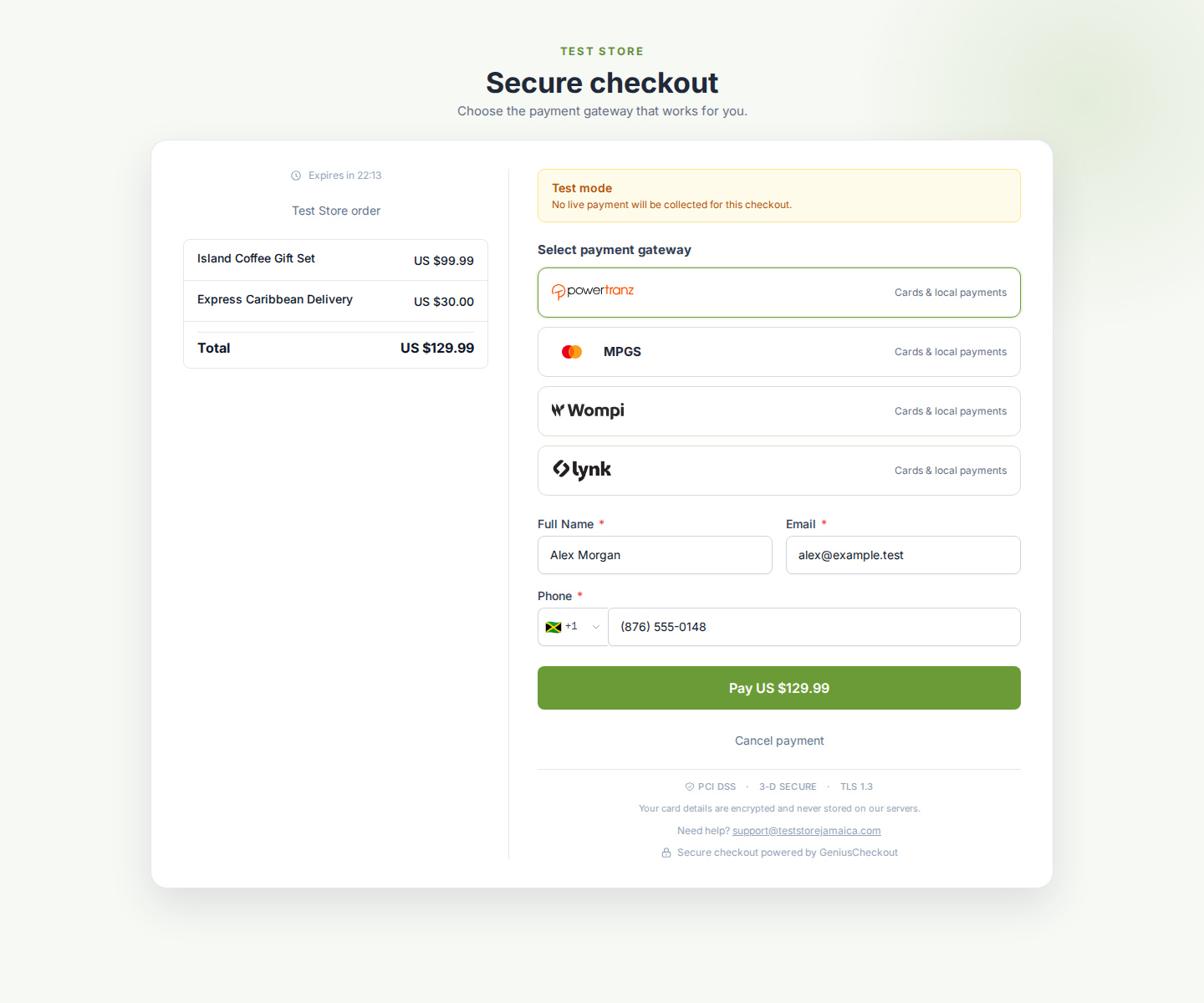 Una cuenta de tarjeta NCB eCommerce utiliza la ruta Powertranz correspondiente al onboarding del comercio. Las demás filas solo aparecen si el comercio configuró esos servicios por separado.
El plugin actual de Genius Checkout requiere WordPress 6.0 o superior, WooCommerce 8.0 o superior, PHP 8.0 o superior, WooCommerce High-Performance Order Storage y es compatible tanto con el checkout clásico como con Blocks. Consulta los requisitos actuales en WordPress.org antes de modificar una tienda en producción.
Agrega Lynk como opción separada
Después de superar las pruebas con la configuración de comercio Lynk, actívalo en los métodos de pago aceptados de WooCommerce. El checkout podrá mostrar marcas de tarjeta y Lynk juntos, aunque cada ruta mantendrá su comportamiento de proveedor independiente.
Prueba aprobación, cancelación, expiración, estados demorados en wallet y el regreso a WooCommerce. No asumas flujos de renovación de tarjeta en el wallet.
Verifica la experiencia del cliente
- El checkout de WooCommerce identifica Genius Checkout y los métodos habilitados.
- La página alojada muestra el logo y nombre del comercio.
- El monto, moneda, referencia del pedido y datos del comprador permanecen correctos.
- Los rechazos muestran una razón segura y específica cuando la API lo informa.
- Si se cancela, el pedido queda pagable.
- En caso de éxito, se llega a la página de pedido recibido sin mensaje expirado o rechazo pasado.
- WooCommerce registra la marca y los últimos cuatro dígitos de la tarjeta o el identificador del wallet devuelto por el proveedor.
Suscripciones y reembolsos
Las suscripciones con ruta de tarjeta Powertranz requieren tokenización activa en la cuenta comercio y en el plan Genius Checkout correspondiente. Prueba una renovación, una renovación fallida, un reintento y la actualización del método de pago.
Para acciones posteriores al pago, Genius Checkout utiliza "void" para autorizaciones aptas no capturadas, y "refund" para pagos capturados elegibles. El gateway debe soportar la acción solicitada.
Usa tu relación NCB más allá de WooCommerce
Según disponga de Powertranz, Lynk o ambos, con Genius Checkout puedes conectar esos servicios aprobados también a HighLevel, Ecwid, GiveWP y a los enlaces de pago y códigos QR alojados. Cada servicio mantiene sus propias capacidades, credenciales y procesos de transacción según el proveedor.
Fuentes y próximos pasos
- Resumen de NCB eCommerce
- Resumen de Powertranz
- Resumen de Lynk
- Resumen de WooCommerce
- Genius Checkout para WooCommerce en WordPress.org
- NCB eCommerce Solutions
Crea una cuenta Genius Checkout o agenda una revisión de configuración con NCB.