En esta página
Un cliente de HighLevel en Colombia puede aprobar el pago desde Nequi cuando la cuenta Wompi y la transacción son elegibles. Genius Checkout enlaza el pedido con ese recorrido y devuelve el estado verificado a la ubicación de HighLevel.
Última revisión: 25 de septiembre de 2026.
Prepárate para el cambio entre navegador y aplicación
El comprador ingresa su número colombiano y recibe una notificación en Nequi. Revisa el monto y aprueba o rechaza desde la aplicación. Mantén la sesión abierta y muestra una opción clara para continuar o cancelar cuando el usuario regrese.
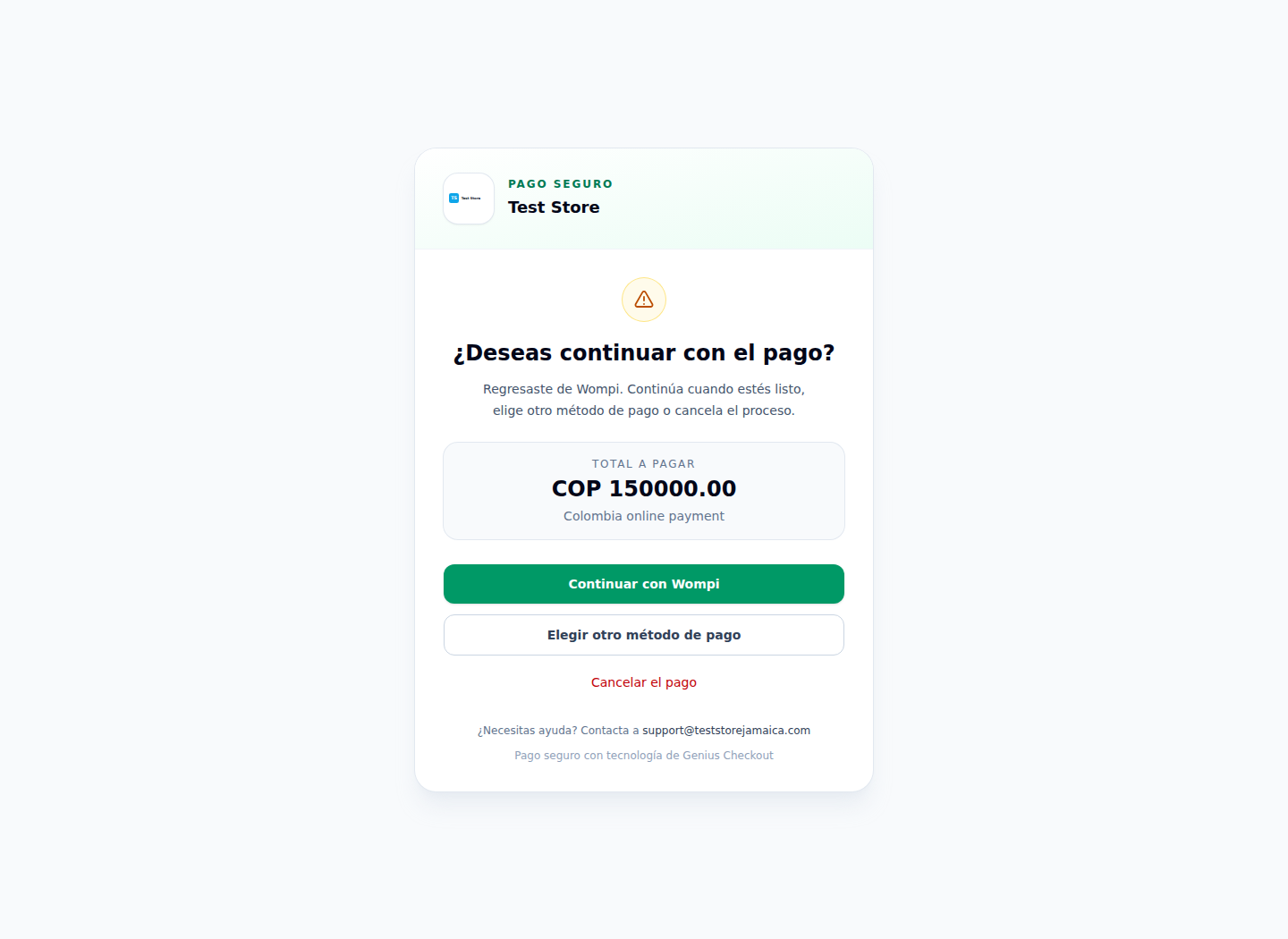
La pantalla de la Tienda de Prueba permite retomar el pago o cancelarlo sin mostrar una pasarela no relacionada.
Conecta la ubicación correcta
Primero configura Wompi Colombia en Genius Checkout. Luego instala Genius Checkout desde el Marketplace de HighLevel, autoriza el comercio correcto y asigna el proveedor a un producto COP controlado.
HighLevel puede enviar datos compatibles del comprador. Wompi controla la interacción Nequi. Genius Checkout no recibe la clave de Nequi ni convierte la aprobación en una tarjeta almacenada.
Usa el estado del proveedor como autoridad
El comprador puede cerrar el navegador después de aprobar. Confirma con el evento autenticado y la consulta de Wompi. Mantén separados pendiente, aprobado, rechazado, error y cancelado.
Cada reintento debe ser una transacción nueva. Conserva el pedido de HighLevel como referencia, pero no reutilices un intento fallido.
Prueba en celular
Prueba Android e iOS cuando sea posible: aprobación, rechazo, ausencia de respuesta, vencimiento, botón Atrás, cambio de aplicación, evento tardío y reintento. Añade el logo de Nequi solo después de verlo en el checkout controlado del comercio.
Fuentes y siguiente paso
Agenda una revisión de Nequi antes de lanzar la página.